
Tweefactorauthenticatie
Bij Credendo zijn we altijd in de weer om uw gegevens veilig te houden. We streven ernaar uw gegevens te beschermen en voeren daarom tweefactorauthenticatie (2FA) in voor alle gebruikers van ons verzekeringsplatform.
Wat is 2FA?
2FA voegt een extra stap toe aan het inlogproces waardoor u uw identiteit op twee manieren zal moeten bewijzen: door uw paswoord in te geven en een code te bevestigen die naar uw telefoon of e-mailadres wordt gestuurd.
Waarom is dit belangrijk?
Enkel een paswoord is vandaag de dag niet meer genoeg. 2FA wordt aanbevolen als minimale beveiligingsstandaard omdat het de kans op ongeautoriseerde toegang tot uw account sterk vermindert. Deze kleine extra stap zal de beveiliging van uw gevoelige gegevens aanzienlijk verbeteren.
Volgende stap
Gelieve de onderstaande instructies te volgen om 2FA te activeren:
- Hoe tweefactorauthenticatie activeren in Credendo Online?
- Hoe aanmelden bij Credendo Online met tweefactorauthenticatie?
De uitrol van 2FA is gepland voor 15 oktober.
Bedankt voor uw begrip en medewerking bij deze verbeterde beveiliging van ons platform.
Aarzel niet om uw accountmanager te contacteren bij vragen.
Hoe tweefactorauthenticatie activeren in Credendo Online?
Opmerking: u moet deze methode maar één keer activeren. Gebruik uw laptop of desktop want u zal tijdens het activeringsproces een QR-code moeten scannen met uw smartphone.
1. Ga naar www.credendo-online.com.
2. Voer uw gegevens in op het inlogscherm en klik op 'Log on'.

3. Klik op 'Enable method'.

4. Open uw mailbox. Daar zal u een e-mail met een 8-cijferige code vinden die 10 minuten geldig is. Deze e-mail wordt verzonden vanaf ias@notifications.sap.com.

5. Voer de code in in het daarvoor voorziene veld en klik op 'Continue'.

De volgende stappen zijn niet van toepassing als u tweefactorauthenticatie enkel via e-mail wil gebruiken.
6. Voor deze stap hebt u een authenticator-app op uw smartphone nodig.

7. Als u er nog geen hebt, ga dan naar de Play Store/App Store op uw smartphone. Download en installeer Microsoft Authenticator of Google Authenticator (naargelang uw voorkeur).

8. Open de authenticator-app en meld u aan met uw Microsoft-/Google-gegevens. In de Google Authenticator-app kunt u ook kiezen voor ’Use Google Authenticator without an account’ (Google Authenticator gebruiken zonder account).

9. Klik op 'Scan a QR code' en scan de QR-code (stap 6) op uw computerscherm.
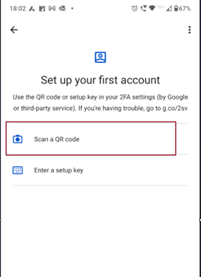
10. De configuratie van de authenticator-app op uw smartphone is geslaagd.
11. Open de app. Daar zal u een 6-cijferige code vinden die een beperkte tijd geldig is.

12. Voer deze code in in het daarvoor voorziene veld op de inlogpagina en klik op 'Continue'.

13. Uw identiteit werd bevestigd en u wordt nu doorgestuurd naar de Credendo Online-toepassing.

Hoe aanmelden bij Credendo Online met tweefactorauthenticatie?
1. Ga naar www.credendo-online.com.
2. Voer uw gegevens in op het inlogscherm en klik op 'Log on'.

3. U hebt de volgende twee opties. Selecteer de verificatiemethode van uw voorkeur door erop te klikken. Als u 'TOTP' (time-based one-time password) kiest, zal u een code ontvangen in uw authenticator-app; als u 'E-mail' kiest, zal u een code ontvangen via e-mail.

OPTIE 1 – TOTP-tweefactorauthenticatie
1. Klik op 'TOTP two-factor authentication'.

2. Open de authenticator-app op uw smartphone. Daar zal u een 6-cijferige code vinden die een beperkte tijd geldig is.

3. Voer de code in in het wachtwoordveld en klik op 'Continue'.
U kan de optie ‘Trust this browser’ (vertrouw deze browser) aanvinken. Als u deze optie selecteert, moet u gedurende 24 uur niet opnieuw het proces voor tweefactorauthenticatie doorlopen.

4. Uw identiteit werd bevestigd en u wordt nu doorgestuurd naar de Credendo Online-toepassing.

OPTIE 2 – Tweefactorauthenticatie via e-mail
1. Klik op 'E-mail two-factor authentication'.

2. Open uw mailbox. Daar zal u een e-mail met een 8-cijferige code vinden die 10 minuten geldig is. Deze e-mail wordt verzonden vanaf ias@notifications.sap.com.
Als de code is verlopen, kunt u een nieuwe aanvragen. U moet 3 minuten wachten na uw laatste aanvraag om een nieuwe code aan te vragen.

3. Voer de code in in het e-mailcodeveld en klik op 'Continue'.
U kan op de optie ‘Trust this browser’ (vertrouw deze browser) aanvinken. Als u deze optie selecteert, moet u gedurende 24 uur niet opnieuw het proces voor tweefactorauthenticatie doorlopen.

4. Uw identiteit werd bevestigd en u wordt nu doorgestuurd naar de Credendo Online-toepassing.
