
Zwei-Faktor-Authentifizierung
Bei Credendo arbeiten wir stets an der Sicherheit Ihrer Informationen. Im Zuge unserer Anstrengungen zum Schutz Ihrer Daten werden wir für alle Nutzerinnen und Nutzer unserer Versicherungsplattform Zwei-Faktor-Authentifizierung (2FA) einführen.
Was ist 2FA?
Mit 2FA wird der Log-in-Vorgang um einen zusätzlichen Schritt erweitert, in dem Sie Ihre Identität auf zwei Arten nachweisen müssen: durch Eingabe Ihres Passworts und durch Bestätigung eines Codes, der auf Ihr Handy oder an Ihre E-Mail-Adresse geschickt wird.
Wieso ist 2FA wichtig?
In der heutigen Welt sind Passwörter nicht länger ausreichend. 2FA wird als Mindestsicherheitsstandard empfohlen, da es die Wahrscheinlichkeit eines unberechtigten Zugriffs auf Ihr Benutzerkonto erheblich reduziert. Dieser kleine Zusatzschritt wird die Sicherheit Ihrer sensiblen Daten deutlich erhöhen.
Nächster Schritt
Die nachstehenden Anweisungen werden Sie bei der Einrichtung unterstützen:
- Wie aktiviere ich die Zwei-Faktor-Authentifizierung auf Credendo Online?
- Wie logge ich mich mithilfe der Zwei-Faktor-Authentifizierung auf Credendo Online ein?
Die Einführung der 2FA ist für den 15. Oktober geplant.
Wir danken Ihnen für Ihr Verständnis und Ihre Mithilfe und werden unsere Bemühungen zur Stärkung der Sicherheit unserer Plattform unverändert fortsetzen.
Sollten Sie Rückfragen haben, können Sie sich gerne an Ihren Account-Manager wenden.
Wie aktiviere ich die Zwei-Faktor-Authentifizierung auf Credendo Online?
Hinweis: Sie brauchen diese Methode nur einmal zu aktivieren. Bitte verwenden Sie einen Laptop oder Desktop-Computer, da Sie im Laufe des Aktivierungsprozesses mit Ihrem Smartphone einen QR-Code scannen müssen.
1. Gehen Sie auf www.credendo-online.com.
2. Geben Sie auf der Log-in-Seite Ihre Anmeldedaten ein und klicken Sie auf „Log On“.

3. Klicken Sie auf „Enable Method“.

4. Wenn Sie anschließend Ihren Posteingang öffnen, finden Sie dort einen achtstelligen Code, der zehn Minuten lang gültig ist. Diese E-Mail wird von der Adresse ias@notifications.sap.com versandt.

5. Geben Sie den E-Mail-Code in das dafür vorgesehene Feld ein und klicken Sie auf „Continue“.

Die nächsten Schritte entfallen, wenn Sie Zwei-Faktor-Authentifizierung ausschließlich per E-Mail verwenden möchten.
6. Für diesen Schritt benötigen Sie eine Authentifikator-App auf Ihrem Smartphone.

7. Falls Sie diese nicht bereits haben, öffnen Sie den Play Store/App Store auf Ihrem Smartphone. Laden Sie nun den Microsoft Authenticator oder Google Authenticator herunter (je nachdem, was Sie bevorzugen) und installieren Sie die App.

8. Öffnen Sie die Authentifikator-App und melden Sie sich mit Ihren Microsoft-/Google-Daten an. In Google Authenticator können Sie auch die Option „Use Google Authenticator without an account“ (Authenticator ohne Konto verwenden) auswählen.

9. Klicken Sie auf „scan a QR code“ und scannen Sie den QR-Code (Schritt 6), der auf Ihrem Computerbildschirm angezeigt wird.
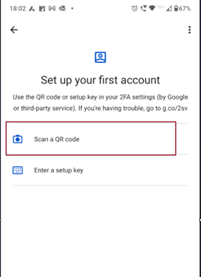
10. Die Authentifikator-App wurde erfolgreich auf Ihrem Smartphone konfiguriert.
11. Wenn Sie die App öffnen, wird ein sechsstelliger Code angezeigt, der eine begrenzte Zeit lang gültig ist.

12. Geben Sie diesen Zugangscode auf der Log-in-Seite in das dafür vorgesehene Feld ein und klicken Sie auf „Continue“.

13. Sie haben sich erfolgreich authentifiziert und werden nun auf das Credendo-Onlineportal weitergeleitet.

Wie logge ich mich mithilfe der Zwei-Faktor-Authentifizierung auf Credendo Online ein?
1. Gehen Sie auf www.credendo-online.com.
2. Geben Sie auf der Log-in-Seite Ihre Anmeldedaten ein und klicken Sie auf „Log On“.

3. Sie können wählen aus den nachstehenden zwei Optionen. Wählen Sie Ihre bevorzugte Authentifizierungsmethode aus, indem Sie darauf klicken. Wenn Sie „TOTP“ (time-based one-time password) wählen, erhalten Sie einen Zugangscode in Ihrer Authentifikator-App; wenn Sie „Email“ wählen, erhalten Sie einen Zugangscode per E-Mail.

OPTION 1 – TOTP-Zwei-Faktor-Authentifizierung
1. Klicken Sie auf „TOTP Two-Factor Authentication“.

2. Wenn Sie anschließend auf Ihrem Smartphone Ihre Authentifikator-App öffnen, wird dort ein sechsstelliger Code angezeigt, der eine begrenzte Zeit lang gültig ist.

3. Geben Sie diesen Zugangscode in das dafür vorgesehene Feld ein und klicken Sie auf „Continue“.
Sie können außerdem die Option „Trust this browser“ (Diesem Browser vertrauen) anklicken. Wenn Sie diese Option auswählen, brauchen Sie den Zwei-Faktor-Authentifizierungsprozess während der nächsten 24 Stunden nicht noch einmal zu durchlaufen.

4. Sie haben sich erfolgreich authentifiziert und werden nun auf das Credendo-Onlineportal weitergeleitet.

OPTION 2 – Zwei-Faktor-Authentifizierung per E-Mail
1. Klicken Sie auf „Email Two-Factor Authentication“.

2. Wenn Sie anschließend Ihren Posteingang öffnen, finden Sie dort einen achtstelligen Code, der zehn Minuten lang gültig ist. Diese E-Mail wird von der Adresse ias@notifications.sap.com versandt.
Wenn der Code abgelaufen ist, können Sie einen neuen Code anfordern. Sie müssen drei Minuten nach Ihrer letzten Anforderung warten, bevor Sie einen neuen Code anfordern können.

3. Geben Sie den E-Mail-Code in das dafür vorgesehene Feld ein und klicken Sie auf „Continue“.
Sie können außerdem die Option „Trust this browser“ (Diesem Browser vertrauen) anklicken. Wenn Sie diese Option auswählen, brauchen Sie den Zwei-Faktor-Authentifizierungsprozess während der nächsten 24 Stunden nicht noch einmal zu durchlaufen.

4. Sie haben sich erfolgreich authentifiziert und werden nun auf das Credendo-Onlineportal weitergeleitet.
