
Autenticazione a due fattori
In Credendo siamo sempre al lavoro per garantire la sicurezza delle vostre informazioni. Nell'ambito del nostro impegno a proteggere i vostri dati, attiveremo l'autenticazione a due fattori (2FA) per tutti gli utenti della nostra piattaforma assicurativa.
Che cos’è la 2FA?
La 2FA aggiunge un passaggio in più al processo di login, per cui vi si richiederà di autenticare la vostra identità in due modi: inserendo la vostra password e confermando un codice che vi verrà inviato sul telefono o al vostro indirizzo email.
Perché è importante?
Nel mondo di oggi le password da sole non sono più sufficienti. La 2FA viene raccomandata come standard minimo di sicurezza perché riduce significativamente le probabilità che si verifichi un accesso non autorizzato al vostro account. Questo piccolo passaggio aggiuntivo migliorerà notevolmente la sicurezza dei vostri dati sensibili.
Prossimo passaggio
Per configurare la procedura si prega di seguire le istruzioni riportate di seguito:
- Come attivare l’autenticazione a due fattori in Credendo Online?
- Come accedere a Credendo Online utilizzando l’autenticazione a 2 fattori?
L’attivazione della 2FA è prevista per il 15 ottobre.
Grazie per la comprensione e la cooperazione che ci dimostrate nel corso del nostro incessante impegno a rafforzare la sicurezza della piattaforma.
In caso di domande, non esitate a contattare il vostro Account Manager.
Come attivare l’autenticazione a due fattori in Credendo Online?
Nota: l’attivazione del metodo 2FA è una procedura che va eseguita una volta sola. Utilizzare il proprio laptop o desktop, in quanto sarà necessario inquadrare un QR code con il cellulare durante il processo di attivazione.
1. Andare su www.credendo-online.com.
2. Inserire le credenziali nella schermata di accesso e cliccare su ‘Log on’.

3. Cliccare su ‘Enable method’.

4. Aprire la propria casella di posta a cui sarà stata inviata una email dal mittente ias@notifications.sap.com, contenente un codice a 8 cifre valido per 10 minuti.

5. Inserire il codice nel campo Email Code e cliccare su ‘Continue’.

Il prossimo passaggio non andrà effettuato se si desidera utilizzare l’autenticazione a due fattori solo per email.
6. Per questo passaggio è necessario avere una app Authenticator installata sul proprio smartphone.

7. Se non ne si è ancora in possesso, andare su Play Store/App Store dallo smartphone. Scaricare e installare Microsoft Authenticator o Google Authenticator, a seconda delle preferenze.

8. Aprire la app Authenticator e accedere con le proprie credenziali Microsoft/Google. Nella app Google Authenticator è possibile anche selezionare ‘Use Google Authenticator without an account’ (Utilizzare Google Authenticator senza un Account).

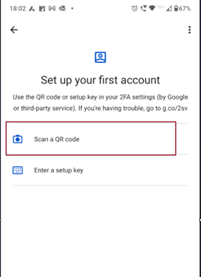
9. Cliccare su ‘Scan a QR code’ e inquadrare il QR code (passaggio 6) visibile sullo schermo del computer.
10. La app Authenticator è stata configurata correttamente sullo smartphone.
11. Aprire la app, apparirà un codice a 6 cifre valido per un periodo limitato di tempo.

12. Inserire tale codice nel campo Passcode sulla schermata di accesso e cliccare su ‘Continue’.

13. L’autenticazione è andata a buon fine e ora si verrà reindirizzati all’applicazione Credendo Online.

Come accedere a Credendo Online utilizzando l’autenticazione a 2 fattori?
1. Andare su www.credendo-online.com.
2. Inserire le proprie credenziali nella schermata di accesso e cliccare su ‘Log on’.

3. Appariranno le due opzioni illustrate di seguito. Selezionare il metodo di autenticazione preferito cliccandoci sopra. Scegliendo ‘TOTP’(time-based one-time password), si riceverà un passcode sulla app authenticator, scegliendo ‘Email’, si riceverà un passocode via email.

OPZIONE 1 – Autenticazione a due fattori TOTP
1. Cliccare su ‘TOTP two-factor authentication’.

2. Aprire la app Authenticator sul proprio smartphone per ottenere il codice a 6 cifre valido per un periodo di tempo limitato.

3. Inserire il codice nel campo Passcode e cliccare su ‘Continue’.
Nota: sarà presente l’opzione ‘Trust this browser’ (fidarsi di questo browser). Selezionando tale opzione, non sarà necessario ripetere il processo di autenticazione a due fattori nelle 24 ore successive.

4. L’autenticazione è andata a buon fine e ora si verrà reindirizzati all’applicazione Credendo Online.

OPZIONE 2 – Autenticazione a due fattori TOTP
1. Cliccare su ‘Email two-factor authentication’.

2. Aprire la propria casella di posta a cui sarà stata inviata una email dal mittente ias@notifications.sap.com, contenente un codice a 8 cifre valido per 10 minuti.
Se il codice è scaduto è possibile richiederne uno nuovo. È necessario attendere 3 minuti dall'ultima richiesta prima di richiedere un nuovo codice.

3. Inserire il codice nel campo Email Code e cliccare su ‘Continue’.
Nota: sarà presente l’opzione ‘Trust this browser’ (fidarsi di questo browser). Selezionando tale opzione, non sarà necessario ripetere il processo di autenticazione a due fattori nelle 24 ore successive.

4. L’autenticazione è andata a buon fine e ora si verrà reindirizzati all’applicazione Credendo Online.
